

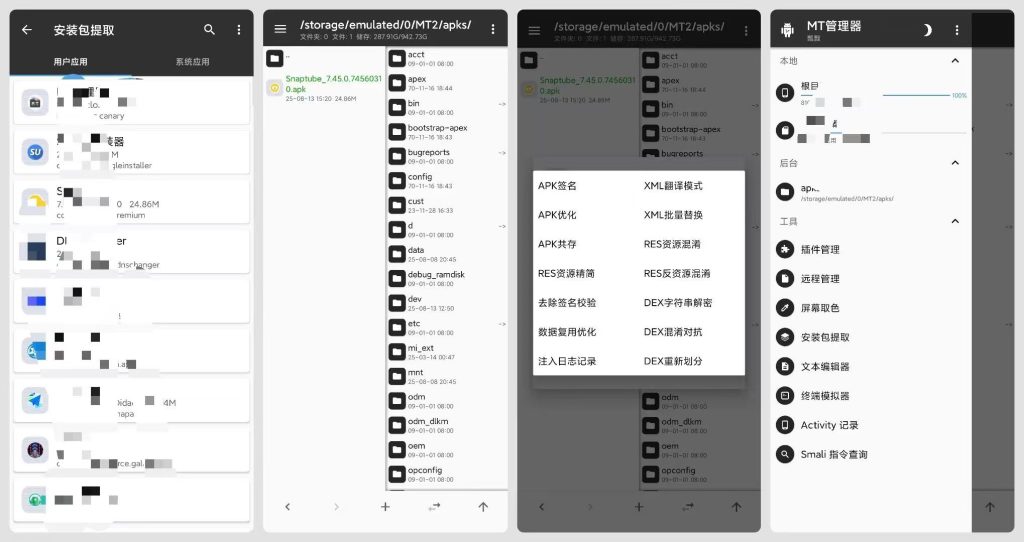
软件截图:
一、MT管理器软件简介
MT管理器是一款面向安卓设备的文件管理工具,适合需要整理手机文件、管理安装包、查看文件内容以及进行APK文件分析的用户。与普通文件管理器相比,它提供了更丰富的文件操作能力,能够满足日常文件整理和进阶文件处理等不同需求。
对于经常下载APK安装包、修改文件内容或管理手机本地资源的用户来说,这款工具可以帮助提高操作效率。部分进阶功能涉及文件结构、权限和系统目录,使用前建议先了解相关操作的作用,避免误删重要文件或影响应用正常运行。
如果你正在寻找安卓文件管理器、APK文件查看工具或支持双窗口操作的手机文件管理软件,可以进一步了解它的主要功能和安装方法。
二、MT管理器的主要功能特性
1. 双窗口文件管理与快速复制
双窗口设计是这类进阶文件管理工具的实用功能之一。用户可以在不同目录之间切换和操作文件,方便复制、移动、整理文件夹内容,减少反复返回上级目录的操作。
对于需要整理下载文件、备份文档或管理应用资源的用户来说,这种操作方式更加直观。
2. APK安装包查看与管理
MT管理器支持对APK安装包进行相关文件操作,方便用户查看安装包中的目录结构和资源文件。对于想了解应用文件组成、检查资源内容或整理安装包的用户,这项功能具有一定实用价值。
需要注意,查看APK文件不等于可以随意修改应用。修改程序代码、签名或关键资源后,可能导致安装失败、应用闪退或更新时无法覆盖安装。
3. 压缩文件与常见文件操作
日常使用手机时,用户经常需要整理下载的压缩包、文档、图片和其他资源文件。借助文件管理功能,可以根据实际需要进行查看、复制、移动、重命名等操作。
涉及压缩格式的具体支持情况,应以当前安装版本的功能为准。如果某个压缩包无法打开,可以先检查文件是否完整,以及当前版本是否支持对应格式。
4. 文本查看与文件编辑
对于需要查看文本配置、代码片段或其他可读文件的用户,相关文本查看和编辑能力能够减少在多个应用之间切换的次数。
编辑重要文件前,建议先保留原始副本。尤其是配置文件和应用资源文件,修改错误可能影响软件运行,不能确认内容作用时不要直接覆盖原文件。
5. 进阶文件操作与目录管理
部分用户会使用进阶文件管理功能处理应用目录、文件权限或其他技术性文件任务。这类操作适合具备一定安卓系统知识的用户。
普通用户不必为了使用文件管理器而修改系统目录。遇到权限不足的提示时,应先确认目标目录是否允许访问,不要随意授予不必要的权限。
三、MT管理器适合哪些使用场景
安卓手机文件整理
如果手机中的下载文件、安装包和文档越来越多,可以利用目录浏览和文件操作功能进行分类管理,及时清理不再需要的重复文件。
APK文件查看与分析
如果你想了解APK安装包内部包含哪些资源,可以使用相关查看功能检查文件结构。需要进一步分析应用时,应注意遵守软件许可和相关法律规定。
文本与配置文件处理
对经常接触文本文件、配置文件或代码内容的用户来说,使用手机进行简单查看和编辑会更加方便。但对于重要配置,最好先备份,再进行小范围修改。
多目录文件传输
在两个文件夹之间整理或转移资料时,双窗口操作可以减少来回切换目录的次数,适合经常管理大量本地文件的用户。
四、MT管理器安卓版安装教程
第一步:确认安装包来源
下载前应确认文件来自可信渠道,并检查应用名称和文件信息是否与预期一致。不要安装来源不明、经过不明修改或要求额外敏感权限的安装包。
第二步:找到下载的APK文件
下载完成后,打开手机自带的文件管理器,进入下载目录,找到对应的APK文件。如果无法找到,可以查看浏览器的下载记录,确认文件是否已经下载完成。
第三步:允许必要的安装权限
首次通过浏览器或文件管理器安装APK时,安卓系统可能提示需要允许该来源安装应用。
如果出现提示,可以进入系统设置,找到对应应用的“安装未知应用”或类似选项,并仅在确认安装包可信的情况下授权。不同安卓版本和手机品牌的菜单名称可能有所区别。
第四步:完成安装并打开应用
返回安装界面,按照系统提示完成安装。安装成功后,可以从桌面或应用列表打开软件,并根据实际使用需要设置相关权限。
首次使用时,建议先尝试浏览普通文件夹、查看文件和整理下载内容,熟悉基本操作后再使用进阶功能。
第五步:处理安装失败的问题
如果系统提示无法安装,可以依次检查以下情况。
首先,确认安装包是否下载完整。如果文件大小异常或下载中断,建议重新获取安装包。
其次,检查手机剩余存储空间,清理不必要的文件后再尝试安装。
再次,确认安装包是否适用于当前安卓设备。如果设备中已经安装了同名应用,签名不一致或安装包版本不兼容也可能导致安装失败。
如果系统提示存在安全风险,不建议为了完成安装而直接关闭所有安全防护,应先核实文件来源和完整性。
五、MT管理器更新日志
更新日志用于帮助用户了解新版本是否修复问题、调整功能或改善兼容性。
目前提供的资料未包含该版本对应的完整官方更新记录,因此这里不列出未经核实的功能变更。实际更新内容请以应用内公告或可信发布渠道公布的信息为准。
如果你准备从旧版本升级,建议先备份重要文件,并确认新版本与设备系统兼容。升级前不要随意删除旧版本保存的重要数据。
六、MT管理器常见问题解答
1. MT管理器可以管理安卓手机中的所有文件吗?
不一定。普通目录通常可以正常浏览和操作,但安卓系统对部分系统目录、应用私有目录和受保护文件设置了访问限制。能否访问取决于安卓版本、设备权限和目标目录的限制。
2. MT管理器为什么无法安装APK文件?
常见原因包括安装包损坏、存储空间不足、系统兼容性问题、已有应用签名冲突或安装权限未开启。建议先重新检查安装包来源和完整性,再根据系统提示逐项排查。
3. 安装时提示需要允许未知来源应用怎么办?
如果你确认APK来自可信渠道,可以在系统设置中为当前使用的浏览器或文件管理器开启相应安装授权。完成安装后,可以根据个人安全需求关闭不再需要的授权。
4. MT管理器能直接修改其他应用吗?
它可以用于部分APK文件查看和相关文件操作,但并不意味着所有应用都能被成功修改。应用可能受到签名校验、加固、完整性检测或系统权限的限制。修改后也可能出现无法安装、闪退或无法正常更新等问题。
5. 为什么打开某些文件夹时提示没有权限?
安卓系统会限制部分目录的访问,尤其是受保护的系统位置和其他应用的私有数据目录。建议先确认操作是否必要,并使用系统允许的文件访问方式。不要为了访问普通文件而随意获取高风险权限。
6. MT管理器打开文件时出现乱码怎么办?
可能是文件编码不匹配,也可能是该文件属于二进制格式,并非普通文本。可以先确认文件类型,再尝试使用适合的查看方式。不要将乱码内容直接保存覆盖原文件,以免破坏原始数据。
7. 更新版本后原来的文件会丢失吗?
正常升级不代表一定会丢失文件,但具体情况与安装方式、应用数据保存位置及系统处理方式有关。升级前建议备份重要资料,不要在没有确认的情况下卸载旧版本或清除应用数据。
8. MT管理器适合安卓新手使用吗?
如果只是进行文件浏览、复制、移动和整理,通常可以从基础功能开始学习。如果涉及APK结构、配置文件、受保护目录或进阶权限操作,则需要一定的安卓知识。新手建议先熟悉常规文件操作,避免直接修改重要文件。
七、MT管理器下载说明
下载前,请先确认应用名称、安装包来源和设备兼容性,避免误下载名称相似但来源不明的软件。
如果需要安装APK文件,建议优先选择可信发布渠道提供的完整安装包。下载完成后,不要仅凭文件名称判断安全性,也不要安装来源不明、被重新打包或要求异常权限的版本。
对于已有安装记录的用户,升级前应先备份重要资料,并确认新旧版本之间的兼容性。如果安装过程中出现系统警告,应先核实文件来源,不要盲目忽略安全提示。
八、MT管理器软件信息
软件名称:MT管理器
版本号:2.14.5
文件大小:26.3 MB
支持系统:安卓系统
开发商:未核实














暂无评论内容